

Как установить?
Выйдите в эфир за 4 простых шага
Начать работу с TVMedia просто. Создайте аккаунт, установите мобильное приложение на телефон и приложение TVMedia на экран. Затем отсканируйте QR-код на экране телефоном, чтобы привязать его к аккаунту.
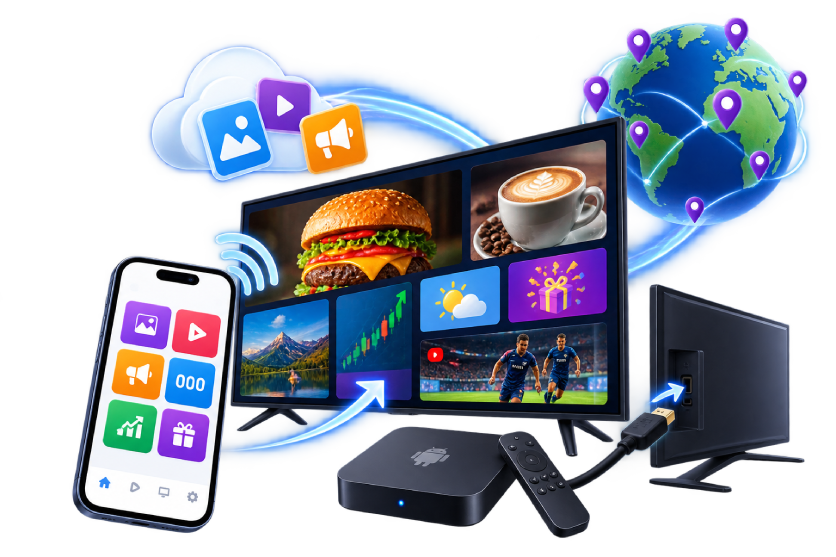
На Android TV и поддерживаемых Samsung Smart TV дополнительное устройство не нужно. Если у вас другой телевизор или экран, подключите Android TV box и используйте существующий дисплей с TVMedia.
Технические знания не требуются. Сложной настройки нет. Вы готовы выйти в эфир за несколько шагов.
Настройка вот настолько проста
После заявки и создания аккаунта выполните четыре шага ниже, чтобы подключить экран к TVMedia и начать трансляцию.
-
Шаг 1
Создайте аккаунт TVMedia
Заполните форму заявки. После создания аккаунта вам отправят данные для входа.
Войдите с этими данными в мобильное приложение TVMedia и веб-панель, чтобы управлять экранами и контентом.
Подать заявку бесплатно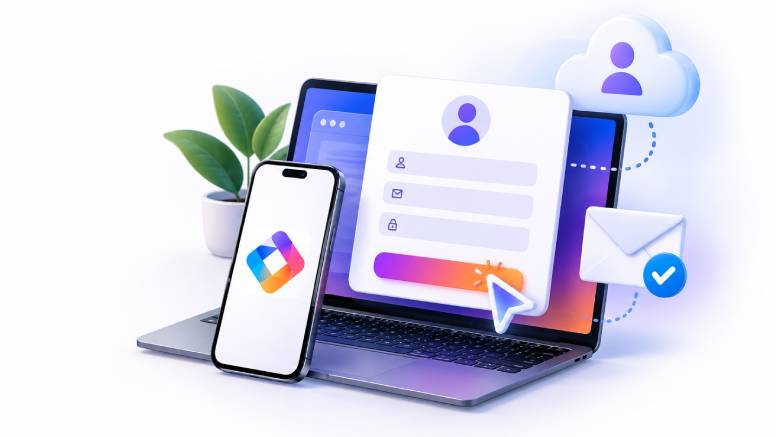
-
Шаг 2
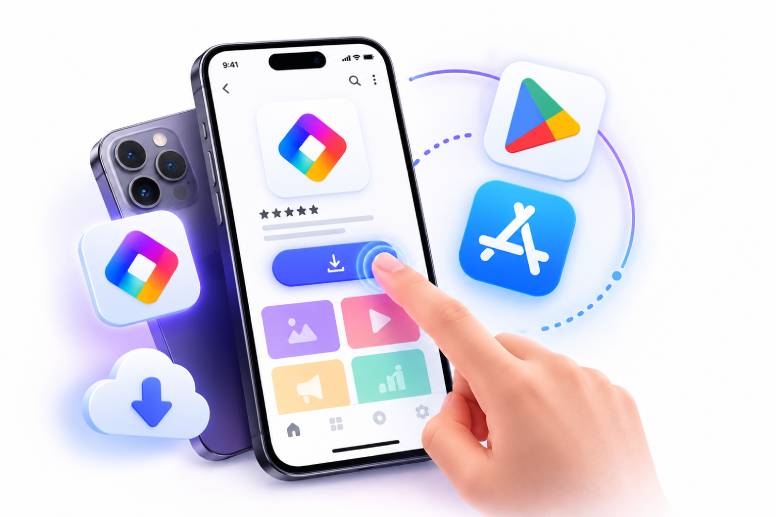
Установите мобильное приложение на телефон
Установите мобильное приложение TVMedia на Android или iPhone и войдите с данными аккаунта.
В мобильном приложении вы подключаете экраны к аккаунту, управляете контентом и управляете экранами удалённо.


-
Шаг 3
Установите TVMedia на экран
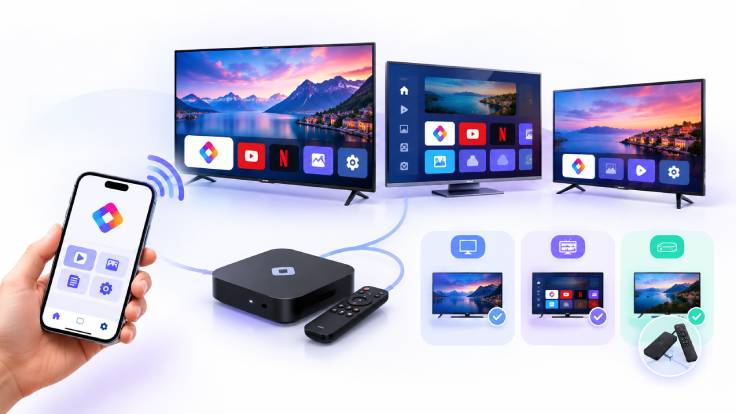
Установите приложение TVMedia на экран, с которого хотите вести трансляцию. Выберите один из способов ниже в зависимости от типа экрана.
Android TV Откройте Google Play Store, найдите приложение TVMedia и установите его прямо на телевизор. Samsung Smart TV TVMedia очень скоро появится и в магазине приложений Samsung Smart TV. Тогда пользователи Samsung смогут установить TVMedia прямо на телевизор. Другие телевизоры и экраны Если телевизор не Android TV и не поддерживаемый Samsung Smart TV, новый экран покупать не нужно. Подключите Android TV box к любому телевизору или дисплею с HDMI и установите приложение TVMedia на приставку. На совместимых Smart TV дополнительное устройство не нужно. На других экранах можно использовать Android TV box.
-
Шаг 4
Подключите экран с помощью QR-кода
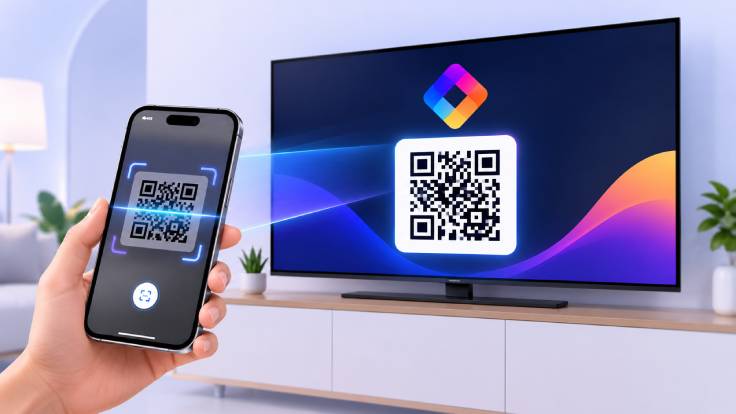
Откройте приложение TVMedia на экране. Появится QR-код, созданный для вас.
Откройте приложение TVMedia на телефоне и отсканируйте QR-код на экране. Экран автоматически добавится в аккаунт и будет готов к удалённому управлению.
Отсканируйте QR-код → Подключите экран → Готово.
После этого
Загрузите контент и начните трансляцию
Экран уже подключён к TVMedia.
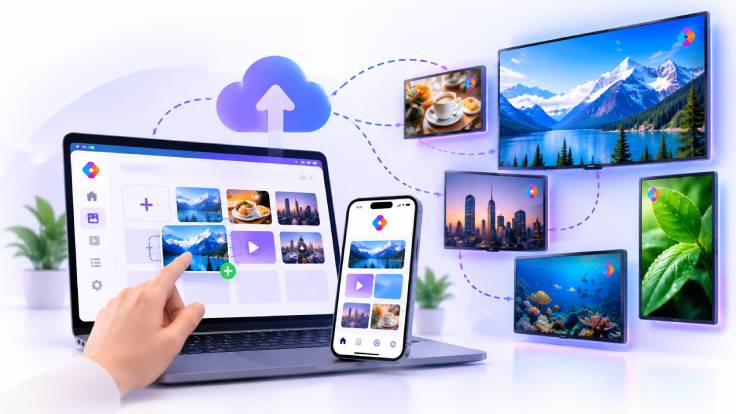
В мобильном приложении или веб-панели загружайте изображения и видео, собирайте плейлисты и выбирайте, какой контент показывать на каких экранах.
Контент отправляется на экраны, и трансляция начинается.
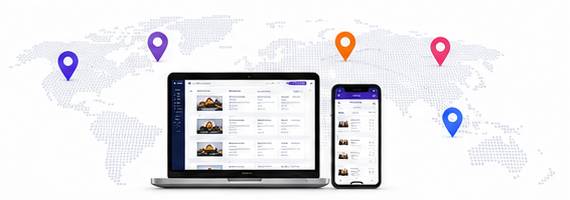
С одного места можно управлять одним экраном или тысячами экранов по всему миру.