

Comment installer ?
En 4 étapes passez à l’antenne
Commencer avec TVMedia est simple. Créez votre compte, installez l’application mobile sur votre téléphone et l’application TVMedia sur votre écran. Scannez ensuite le QR code affiché à l’écran avec votre téléphone pour le relier à votre compte.
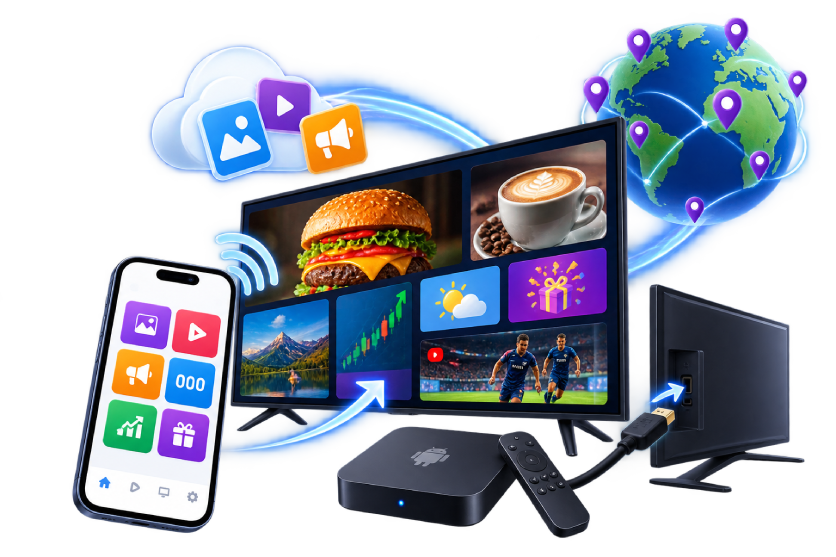
Aucun appareil supplémentaire n’est nécessaire sur Android TV ou les Samsung Smart TV prises en charge. Si vous utilisez un autre téléviseur ou écran, branchez un boîtier Android TV et utilisez votre écran existant avec TVMedia.
Aucune compétence technique requise. Pas d’installation complexe. Prêt à diffuser en quelques étapes.
L’installation est aussi simple
Après votre candidature et la création du compte, suivez les quatre étapes ci-dessous pour relier votre écran à TVMedia et commencer à diffuser.
-
Étape 1
Créez votre compte TVMedia
Remplissez le formulaire. Une fois le compte créé, vos identifiants vous sont envoyés.
Avec ces identifiants, connectez-vous à l’application mobile TVMedia et au tableau de bord web pour gérer vos écrans et vos contenus.
Candidater gratuitement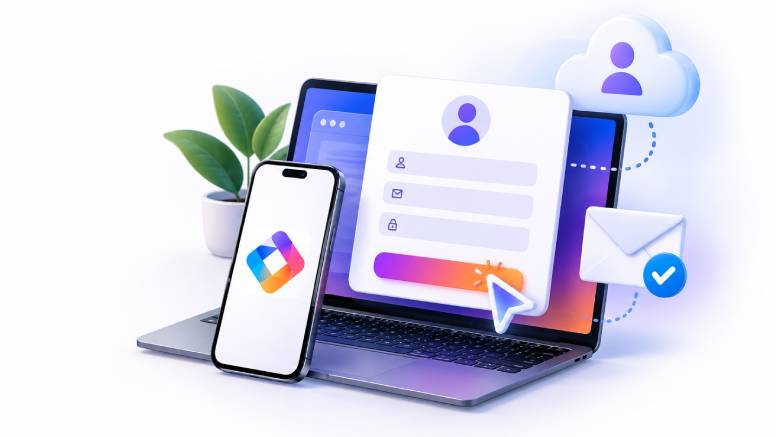
-
Étape 2
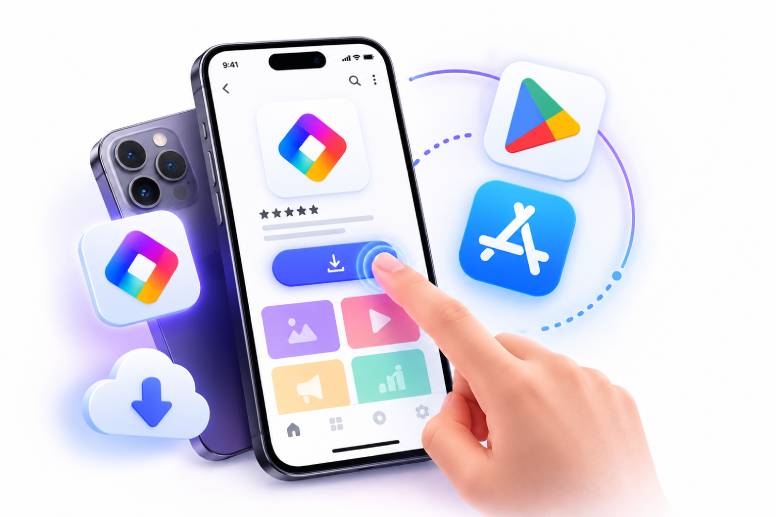
Installez l’application mobile
Installez l’application TVMedia sur votre téléphone Android ou iPhone et connectez-vous avec vos identifiants.
Depuis l’application, vous reliez les écrans à votre compte, gérez vos contenus et pilotez vos écrans à distance.


-
Étape 3
Installez TVMedia sur votre écran
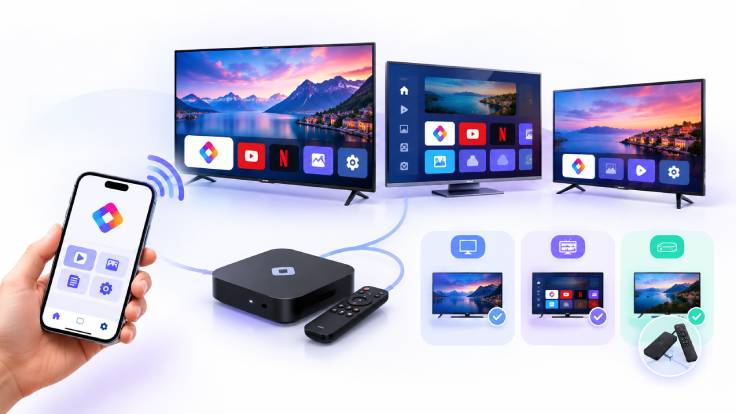
Installez l’application TVMedia sur l’écran depuis lequel vous voulez diffuser. Choisissez l’une des méthodes ci-dessous selon le type d’écran.
Android TV Ouvrez le Google Play Store, trouvez l’application TVMedia et installez-la directement sur le téléviseur. Samsung Smart TV TVMedia sera très bientôt aussi disponible dans le store d’applications Samsung Smart TV. Les utilisateurs Samsung pourront alors installer TVMedia directement sur leur téléviseur. Autres téléviseurs et écrans Si votre téléviseur n’est pas un Android TV ni un Samsung Smart TV pris en charge, vous n’avez pas besoin d’acheter un nouvel écran. Branchez un boîtier Android TV sur un téléviseur ou un écran avec HDMI et installez TVMedia sur le boîtier. Aucun appareil supplémentaire n’est nécessaire sur les Smart TV compatibles. Sur les autres écrans, vous pouvez utiliser un boîtier Android TV.
-
Étape 4
Reliez votre écran avec le QR code
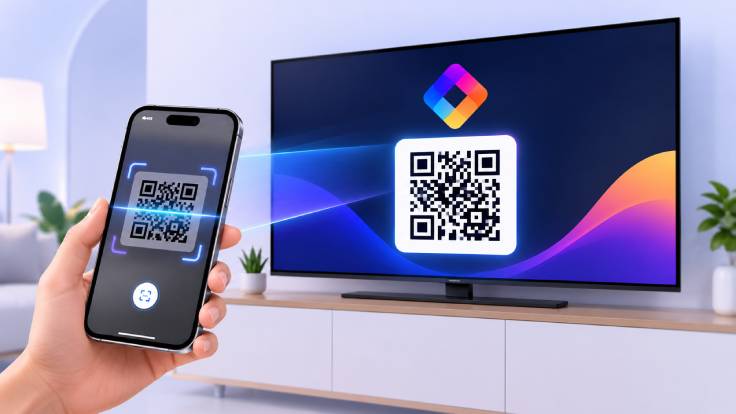
Ouvrez l’application TVMedia sur l’écran. Un QR code qui vous est destiné s’affiche.
Ouvrez l’application TVMedia sur votre téléphone et scannez le QR code. L’écran est ajouté automatiquement à votre compte et peut être géré à distance.
Scannez le QR code → Reliez l’écran → C’est prêt.
Ensuite
Importez vos contenus et commencez à diffuser
Votre écran est maintenant relié à TVMedia.
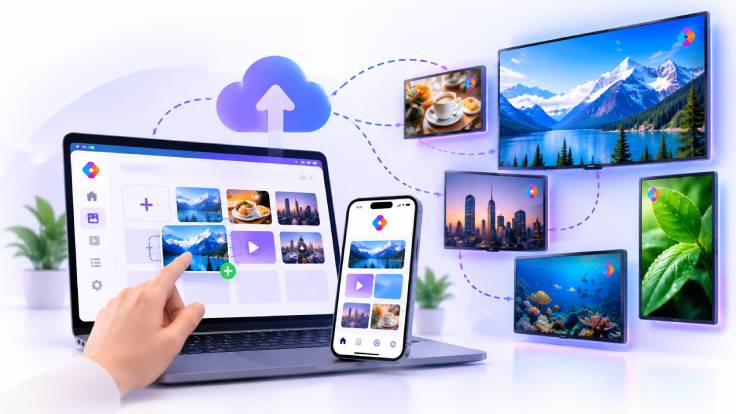
Depuis l’application mobile ou le tableau de bord web, importez images et vidéos, créez des playlists et choisissez quel contenu s’affiche sur quels écrans.
Vos contenus sont envoyés vers vos écrans et la diffusion commence.
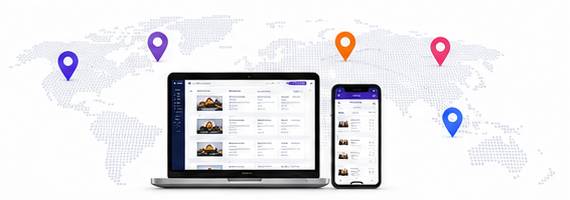
Vous pouvez gérer un seul écran ou des milliers d’écrans dans le monde depuis le même endroit.