
Come si installa?
Vai in onda in 4 semplici passaggi
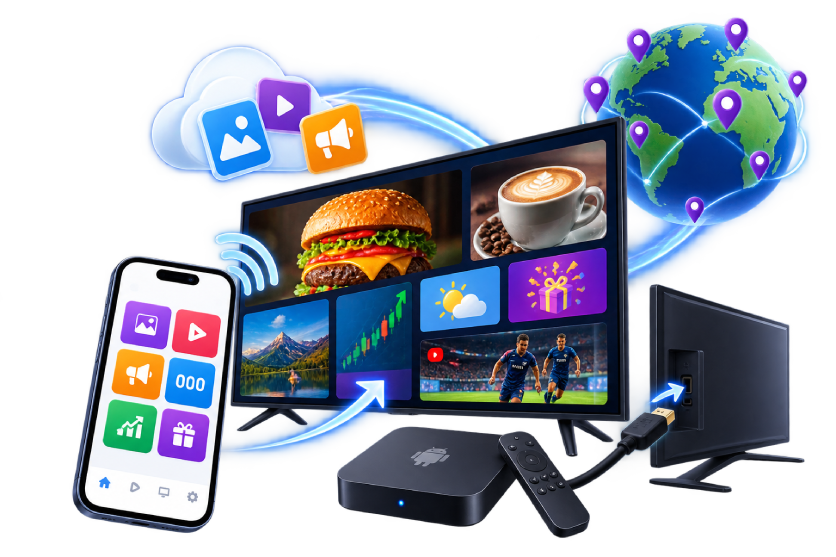
Iniziare con TVMedia è facile. Crea il tuo account, installa l'app mobile sul telefono e l'app TVMedia sullo schermo. Poi scansiona il codice QR sullo schermo con il telefono per collegarlo al tuo account.
Su Android TV o sui Samsung Smart TV supportati non serve nessun dispositivo extra. Se usi un altro televisore o schermo, collega un box Android TV e usa il display che hai già con TVMedia.
Non servono competenze tecniche. Niente configurazione complicata. In pochi passaggi sei pronto per andare in onda.
La configurazione è così semplice
Dopo la candidatura e la creazione dell'account, segui i quattro passaggi qui sotto per collegare lo schermo a TVMedia e iniziare a trasmettere.
-
Passaggio 1
Crea il tuo account TVMedia
Compila il modulo di candidatura. Quando l'account è creato, ti inviamo i dati di accesso.
Usa questi dati per accedere all'app mobile TVMedia e alla dashboard web, e gestisci schermi e contenuti.
Candidati gratis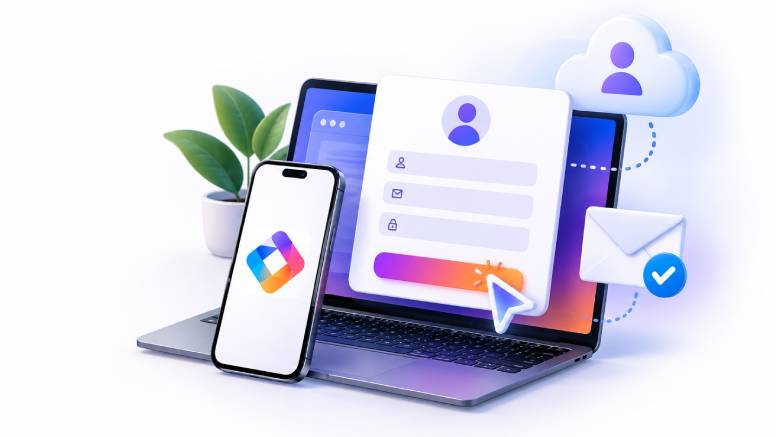
-
Passaggio 2
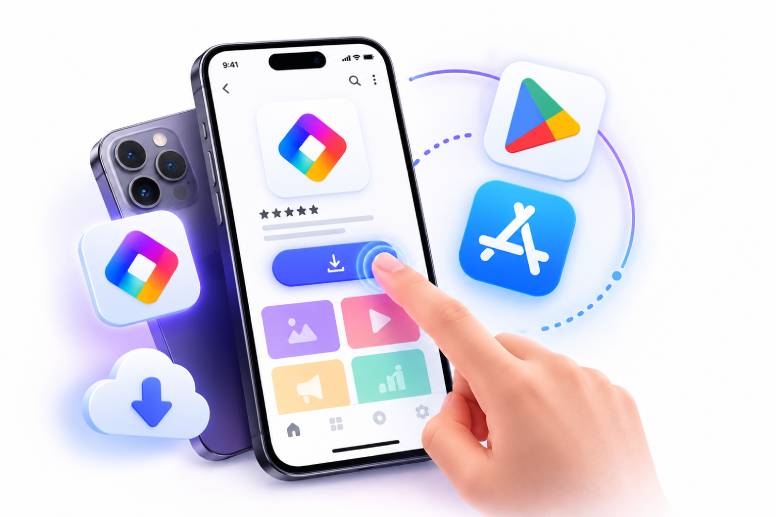
Installa l'app mobile sul telefono
Installa l'app mobile TVMedia sul tuo Android o iPhone e accedi con i dati del tuo account.
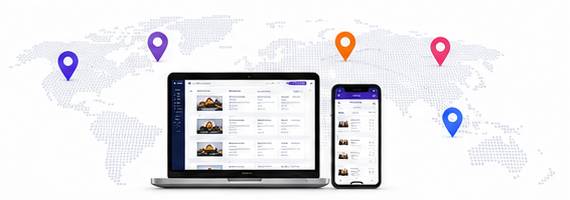
Dall'app mobile puoi collegare gli schermi al tuo account, gestire i contenuti e controllare gli schermi da remoto.


-
Passaggio 3
Installa TVMedia sul tuo schermo
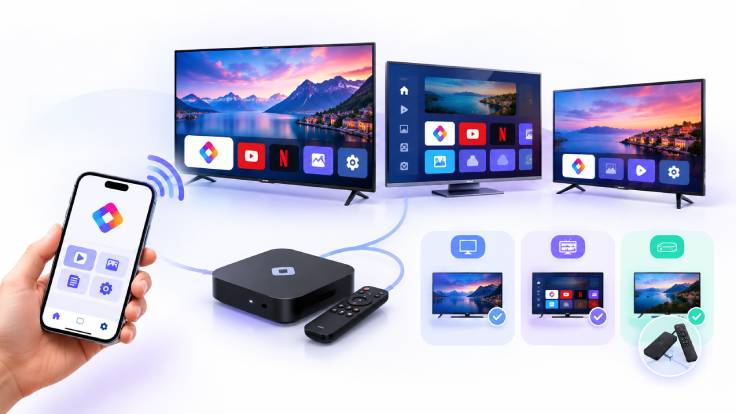
Installa l'app TVMedia sullo schermo da cui vuoi trasmettere. Scegli uno dei metodi qui sotto in base al tipo di schermo.
Android TV Apri Google Play Store, trova l'app TVMedia e installala direttamente sul televisore. Samsung Smart TV TVMedia sarà disponibile molto presto anche nello store di app di Samsung Smart TV. Gli utenti Samsung TV potranno allora installare TVMedia direttamente sui loro televisori. Altri televisori e schermi Se il tuo televisore non è un Android TV né un Samsung Smart TV supportato, non devi comprare uno schermo nuovo. Collega un box Android TV a qualsiasi televisore o display con ingresso HDMI e installa l'app TVMedia sul box. Sulle Smart TV compatibili non serve nessun dispositivo extra. Sugli altri schermi puoi usare un box Android TV.
-
Passaggio 4
Collega lo schermo con un codice QR
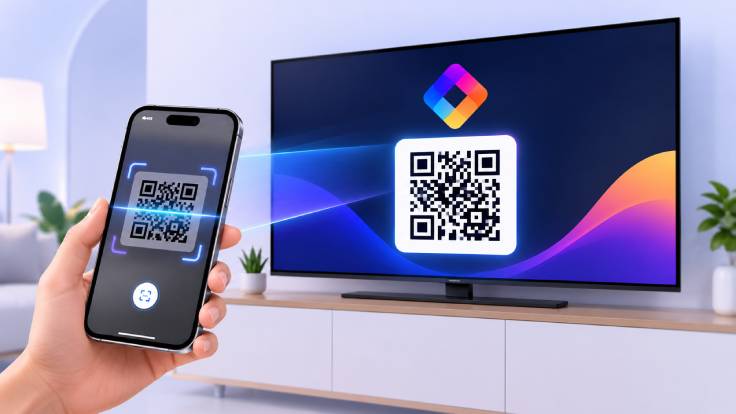
Apri l'app TVMedia sul tuo schermo. Apparirà un codice QR creato per te.
Apri l'app TVMedia sul telefono e scansiona il codice QR sullo schermo. Lo schermo viene aggiunto automaticamente al tuo account ed è pronto per essere gestito da remoto.
Scansiona il codice QR → Collega lo schermo → Sei pronto.
Dopo
Carica i contenuti e inizia a trasmettere
Il tuo schermo è ora collegato a TVMedia.
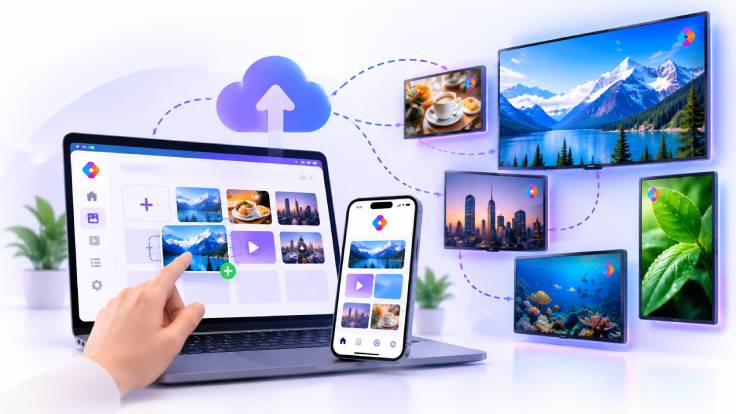
Dall'app mobile o dalla dashboard web, carica immagini e video, crea playlist e scegli quali contenuti vanno su quali schermi.
I tuoi contenuti vengono inviati agli schermi e la trasmissione inizia.
Puoi gestire un solo schermo o migliaia di schermi in tutto il mondo dallo stesso posto.