
Miten asennetaan?
Aloita lähetys 4 helpossa vaiheessa
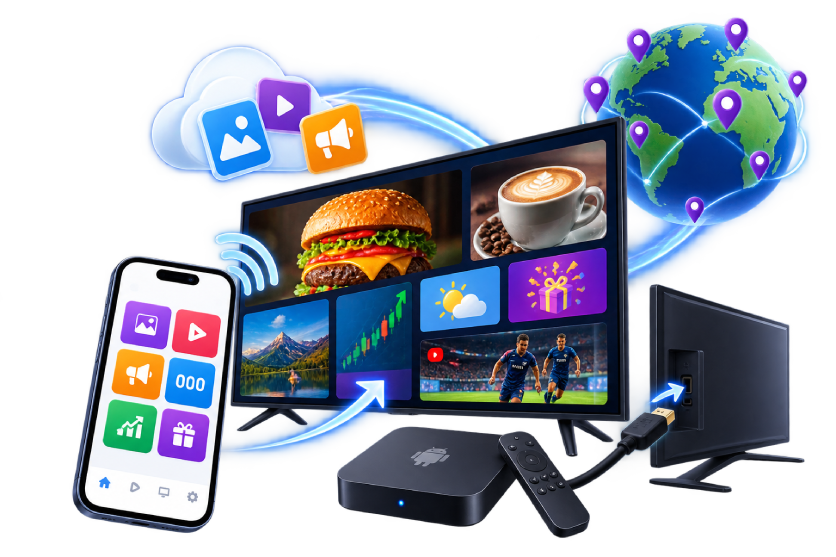
TVMedian käyttöönotto on helppoa. Luo tili, asenna mobiilisovellus puhelimeen ja TVMedia-sovellus näyttöön. Skannaa sitten näytön QR-koodi puhelimella ja yhdistä näyttö tiliisi.
Android TV:ssä tai tuetuissa Samsung Smart TV -laitteissa et tarvitse lisälaitetta. Jos käytät muuta televisiota tai näyttöä, yhdistä Android TV -boksi ja käytä nykyistä näyttöäsi TVMedian kanssa.
Teknistä osaamista ei tarvita. Ei monimutkaista asennusta. Olet valmis lähetykseen muutamassa vaiheessa.
Näin helppoa asennus on
Kun olet hakenut ja tilisi on luotu, yhdistä näyttö TVMediaan ja aloita lähetys alla olevilla neljällä vaiheella.
-
Vaihe 1
Luo TVMedia-tilisi
Täytä hakemuslomake. Kun tili on luotu, kirjautumistiedot lähetetään sinulle.
Kirjaudu näillä tiedoilla TVMedian mobiilisovellukseen ja web-hallintaan, ja hallitse näyttöjäsi sekä sisältöäsi.
Hae ilmaiseksi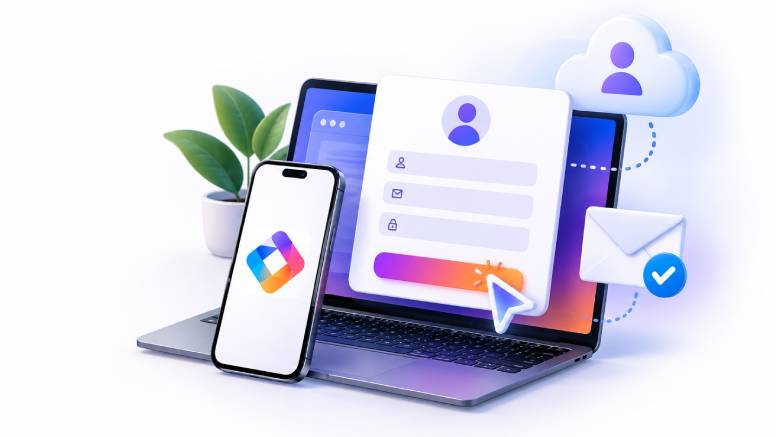
-
Vaihe 2
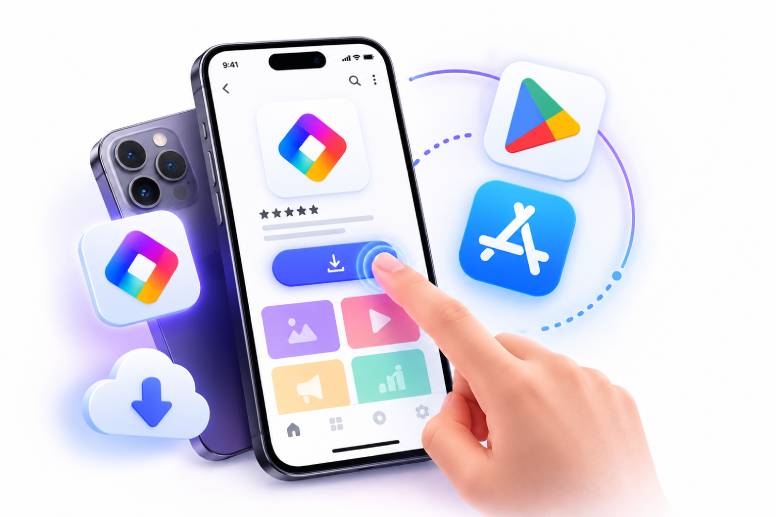
Asenna mobiilisovellus puhelimeen
Asenna TVMedian mobiilisovellus Android-puhelimeen tai iPhoneen ja kirjaudu tilitiedoillasi.
Mobiilisovelluksesta voit yhdistää näyttöjä tiliisi, hallita sisältöä ja ohjata näyttöjä etänä.


-
Vaihe 3
Asenna TVMedia näyttöön
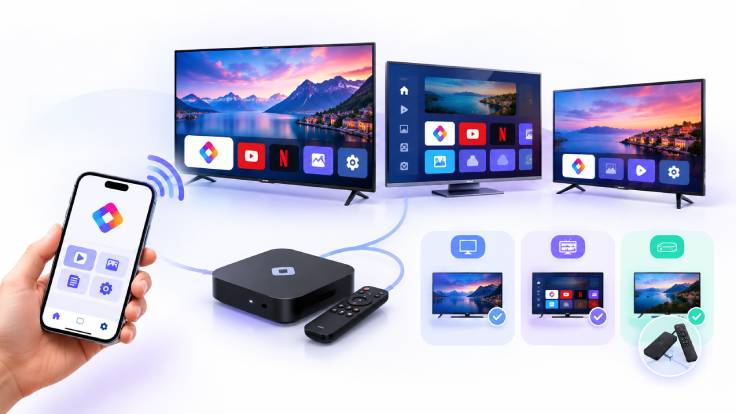
Asenna TVMedia-sovellus näyttöön, jolta haluat lähettää. Valitse alla olevista tavoista näyttötyyppiäsi vastaava.
Android TV Avaa Google Play Store, etsi TVMedia-sovellus ja asenna se suoraan televisioon. Samsung Smart TV TVMedia tulee hyvin pian saataville myös Samsung Smart TV:n sovelluskauppaan. Samsung-käyttäjät voivat tällöin asentaa TVMedian suoraan televisioon. Muut televisiot ja näytöt Jos televisiosi ei ole Android TV tai tuettu Samsung Smart TV, sinun ei tarvitse ostaa uutta näyttöä. Yhdistä Android TV -boksi mihin tahansa televisioon tai näyttöön, jossa on HDMI-liitäntä, ja asenna TVMedia-sovellus boksiin. Yhteensopivissa Smart TV -laitteissa et tarvitse lisälaitetta. Muilla näytöillä voit käyttää Android TV -boksia.
-
Vaihe 4
Yhdistä näyttö QR-koodilla
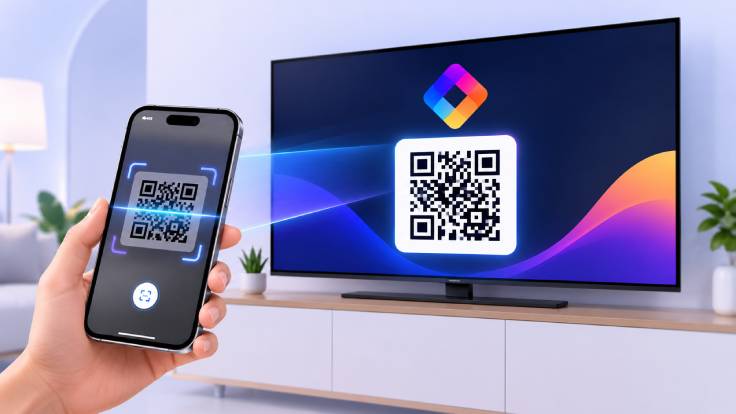
Avaa TVMedia-sovellus näytössä. Sinulle tehty QR-koodi tulee näkyviin.
Avaa TVMedia-sovellus puhelimessa ja skannaa näytön QR-koodi. Näyttö lisätään tiliisi automaattisesti ja se on valmis etähallintaan.
Skannaa QR-koodi → Yhdistä näyttö → Olet valmis.
Sen jälkeen
Lataa sisältö ja aloita lähetys
Näyttösi on nyt yhdistetty TVMediaan.
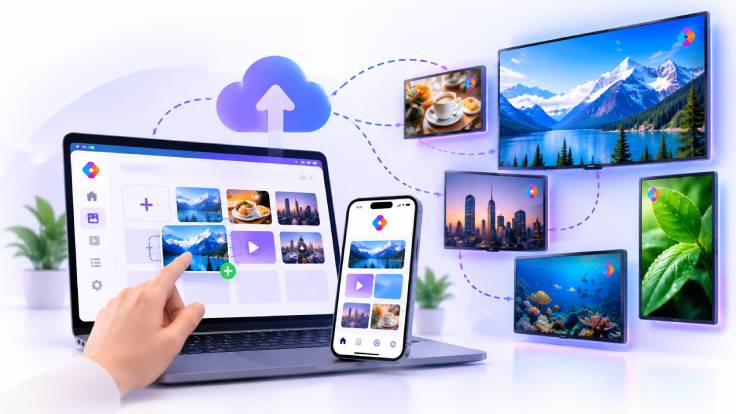
Lataa kuvia ja videoita mobiilisovelluksesta tai web-hallinnasta, rakenna soittolistoja ja valitse, mikä sisältö toistuu milläkin näytöllä.
Sisältösi lähetetään näytöille ja lähetys alkaa.
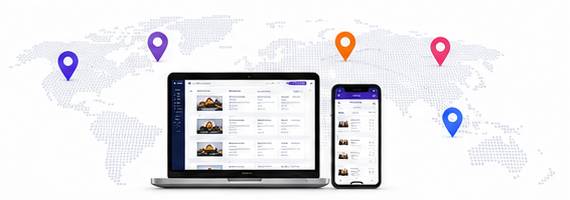
Voit hallita yhtä näyttöä tai tuhansia näyttöjä ympäri maailmaa samasta paikasta.