

Hoe installeren?
Ga live in 4 eenvoudige stappen
Aan de slag met TVMedia is eenvoudig. Maak uw account aan, installeer de mobiele app op uw telefoon en de TVMedia-app op uw scherm. Scan daarna de QR-code op het scherm met uw telefoon om het aan uw account te koppelen.
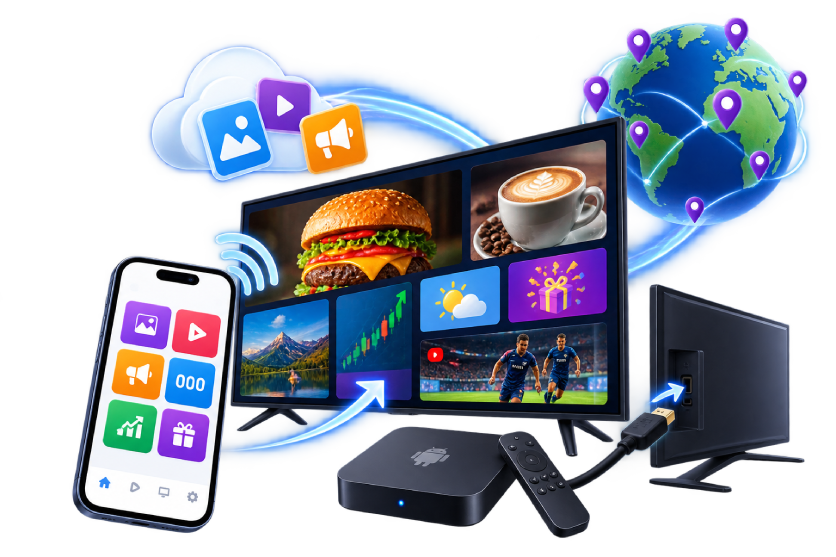
Op Android TV of ondersteunde Samsung Smart TV's is geen extra apparaat nodig. Gebruikt u een andere televisie of een ander scherm, sluit dan een Android TV-box aan en gebruik uw bestaande scherm met TVMedia.
Geen technische kennis vereist. Geen ingewikkelde installatie. In een paar stappen bent u klaar om live te gaan.
Zo eenvoudig is de installatie
Nadat u zich hebt aangemeld en uw account is aangemaakt, volgt u de vier stappen hieronder om uw scherm aan TVMedia te koppelen en te beginnen met uitzenden.
-
Stap 1
Maak uw TVMedia-account aan
Vul het aanvraagformulier in. Zodra uw account is aangemaakt, ontvangt u uw inloggegevens.
Gebruik deze gegevens om in te loggen op de TVMedia-app en het webdashboard, en beheer uw schermen en content.
Gratis aanmelden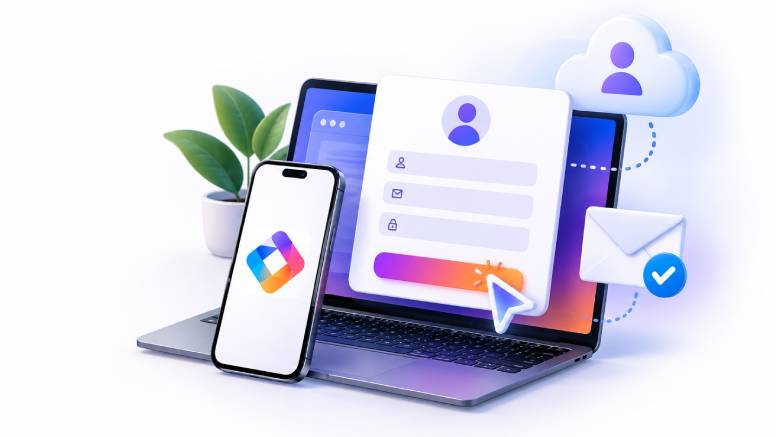
-
Stap 2
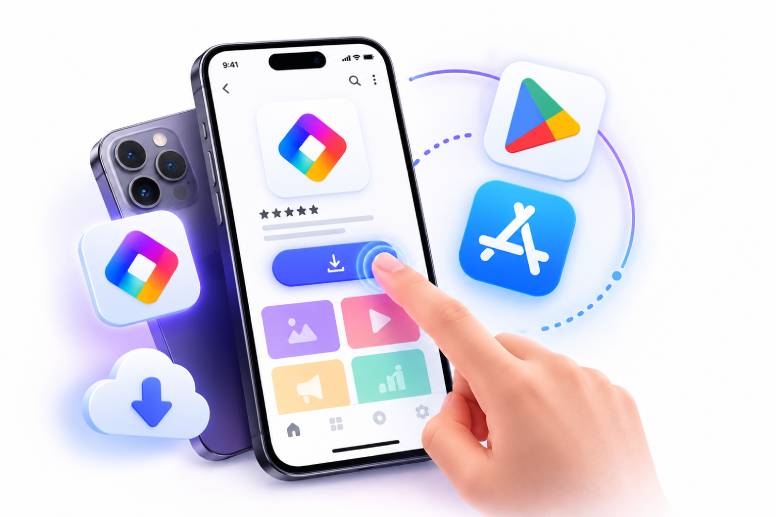
Installeer de mobiele app op uw telefoon
Installeer de TVMedia-app op uw Android of iPhone en log in met uw accountgegevens.
Via de mobiele app koppelt u schermen aan uw account, beheert u uw content en bedient u uw schermen op afstand.


-
Stap 3
Installeer TVMedia op uw scherm
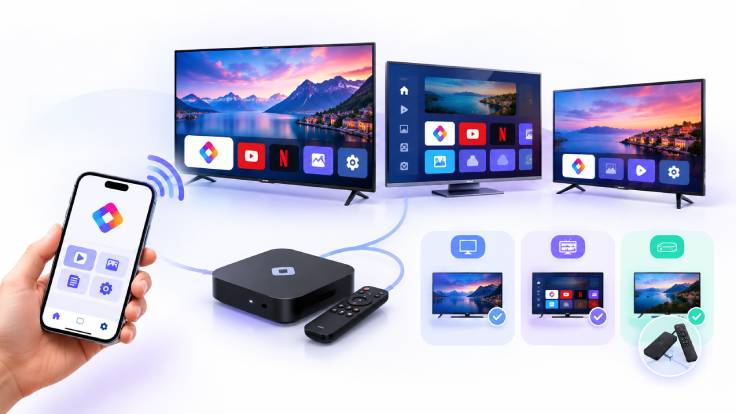
Installeer de TVMedia-app op het scherm waarmee u wilt uitzenden. Kies hieronder de methode die bij uw schermtype past.
Android TV Open Google Play Store, zoek de TVMedia-app en installeer die rechtstreeks op uw televisie. Samsung Smart TV TVMedia komt heel binnenkort ook beschikbaar in de Samsung Smart TV-appstore. Samsung TV-gebruikers kunnen TVMedia dan rechtstreeks op hun televisie installeren. Andere televisies en schermen Is uw televisie geen Android TV of geen ondersteunde Samsung Smart TV, dan hoeft u geen nieuw scherm te kopen. Sluit een Android TV-box aan op elke televisie of elk scherm met een HDMI-ingang en installeer de TVMedia-app op de box. Op compatibele Smart TV's is geen extra apparaat nodig. Op andere schermen kunt u een Android TV-box gebruiken.
-
Stap 4
Koppel uw scherm met een QR-code
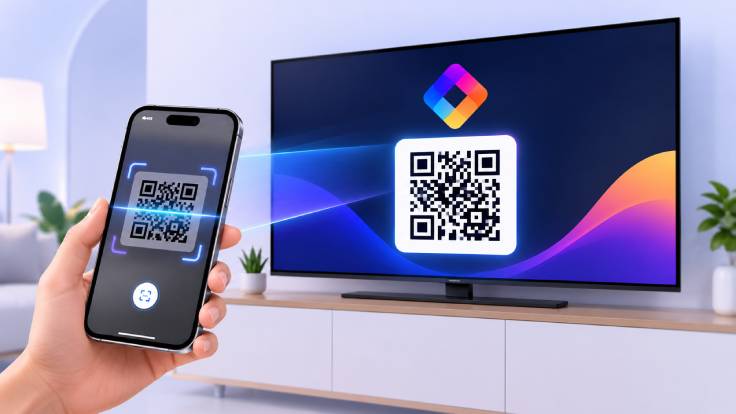
Open de TVMedia-app op uw scherm. Er verschijnt een QR-code die voor u is gemaakt.
Open de TVMedia-app op uw telefoon en scan de QR-code op het scherm. Uw scherm wordt automatisch aan uw account toegevoegd en is klaar om op afstand te beheren.
Scan de QR-code → Koppel uw scherm → U bent klaar.
Daarna
Upload uw content en start de uitzending
Uw scherm is nu gekoppeld aan TVMedia.
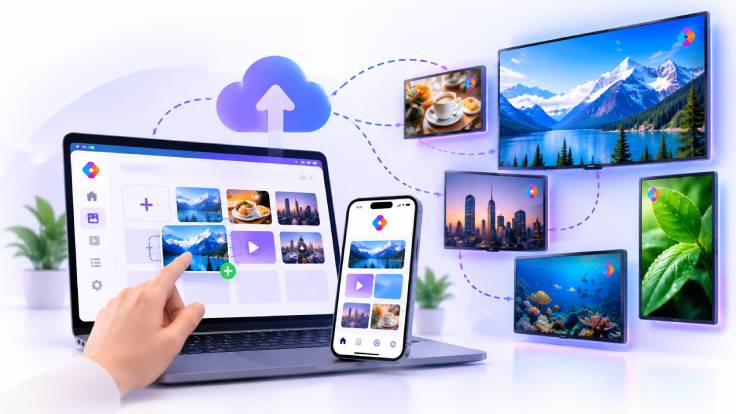
Upload via de mobiele app of het webdashboard uw afbeeldingen en video's, maak afspeellijsten en kies welke content op welke schermen speelt.
Uw content wordt naar uw schermen gestuurd en de uitzending start.
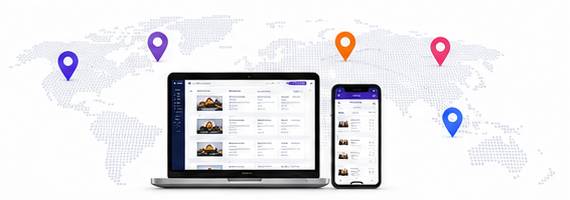
U kunt één scherm of duizenden schermen wereldwijd vanaf dezelfde plek beheren.