
Hvordan installere?
Gå live på 4 enkle trinn
Det er enkelt å komme i gang med TVMedia. Opprett kontoen din, installer mobilappen på telefonen og TVMedia-appen på skjermen. Skann deretter QR-koden på skjermen med telefonen for å koble den til kontoen din.
Du trenger ingen ekstra enhet på Android TV eller støttede Samsung Smart TV-er. Bruker du en annen TV eller skjerm, kobler du til en Android TV-boks og bruker den eksisterende skjermen med TVMedia.
Ingen teknisk kunnskap kreves. Ingen komplisert installasjon. Du er klar til å gå live på noen få trinn.
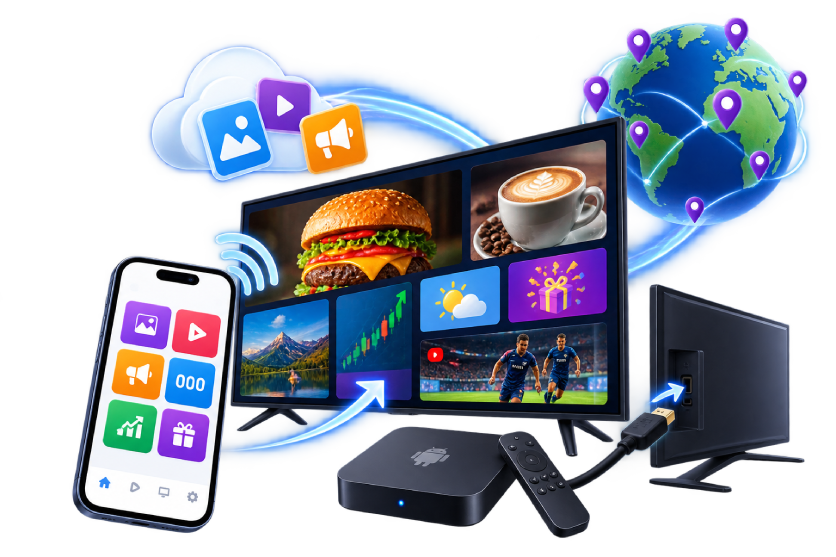
Så enkelt er oppsettet
Når du har søkt og kontoen er opprettet, følger du de fire trinnene under for å koble skjermen til TVMedia og starte sendingen.
-
Trinn 1
Opprett TVMedia-kontoen din
Fyll ut søknadsskjemaet. Når kontoen er opprettet, sendes innloggingsopplysningene til deg.
Bruk opplysningene til å logge inn i TVMedia-mobilappen og nettpanelet, og administrer skjermene og innholdet ditt.
Søk gratis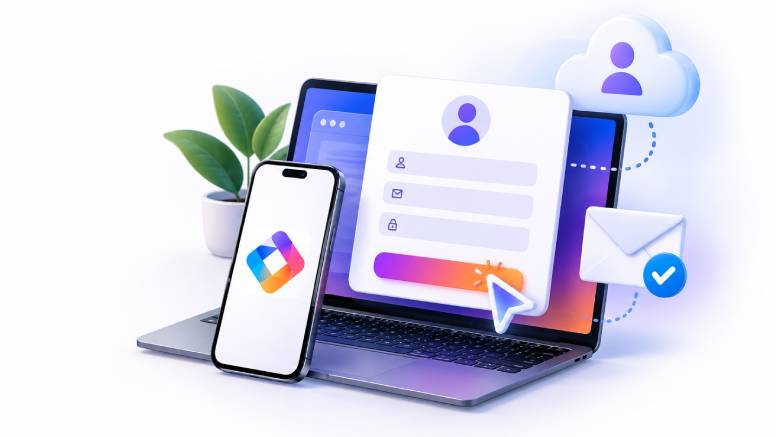
-
Trinn 2
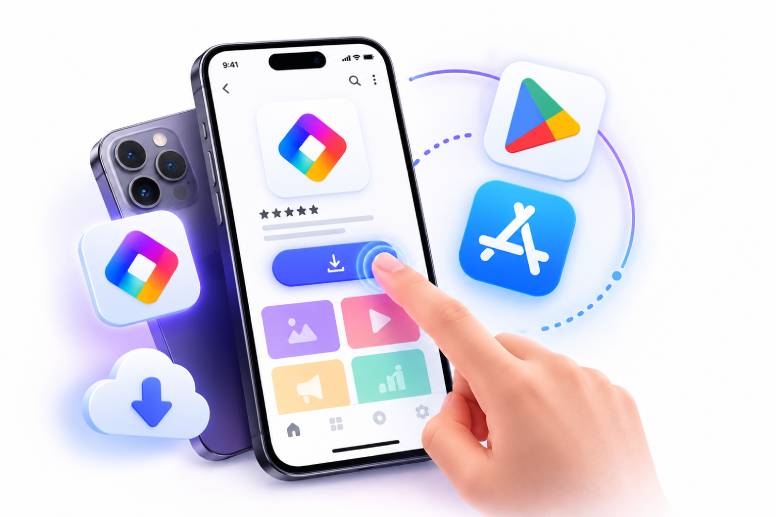
Installer mobilappen på telefonen
Installer TVMedia-mobilappen på Android-telefonen eller iPhonen din og logg inn med kontoopplysningene.
Fra mobilappen kan du koble skjermer til kontoen, administrere innholdet og styre skjermene eksternt.


-
Trinn 3
Installer TVMedia på skjermen
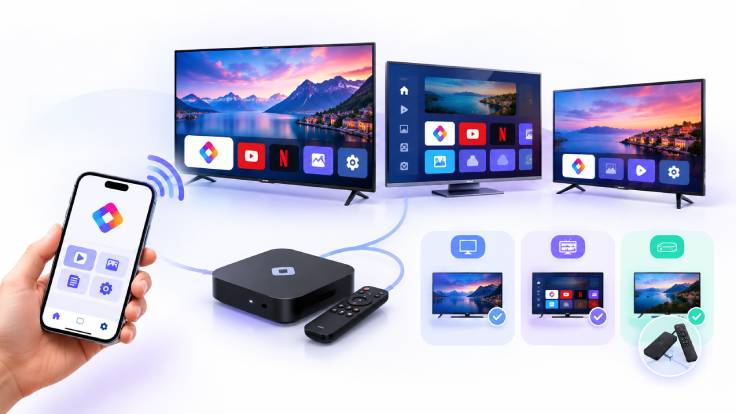
Installer TVMedia-appen på skjermen du vil sende fra. Velg en av metodene under for skjermtypen din.
Android TV Åpne Google Play Store, finn TVMedia-appen og installer den direkte på TV-en. Samsung Smart TV TVMedia blir svært snart også tilgjengelig i appbutikken for Samsung Smart TV. Da kan Samsung-brukere installere TVMedia direkte på TV-en. Andre TV-er og skjermer Hvis TV-en din ikke er en Android TV eller en støttet Samsung Smart TV, trenger du ikke å kjøpe en ny skjerm. Koble en Android TV-boks til en TV eller skjerm med HDMI-inngang og installer TVMedia-appen på boksen. Ingen ekstra enhet trengs på kompatible Smart TV-er. På andre skjermer kan du bruke en Android TV-boks.
-
Trinn 4
Koble til skjermen med en QR-kode
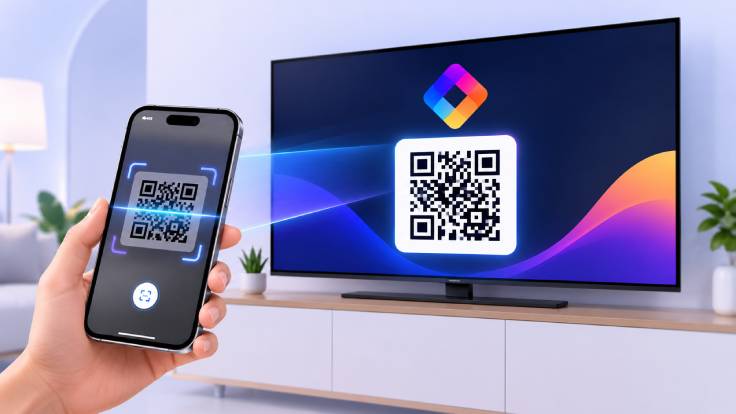
Åpne TVMedia-appen på skjermen. En QR-kode laget for deg vises.
Åpne TVMedia-appen på telefonen og skann QR-koden på skjermen. Skjermen legges automatisk til på kontoen din og er klar til å styres eksternt.
Skann QR-koden → Koble til skjermen → Du er klar.
Etterpå
Last opp innholdet og start sendingen
Skjermen er nå koblet til TVMedia.
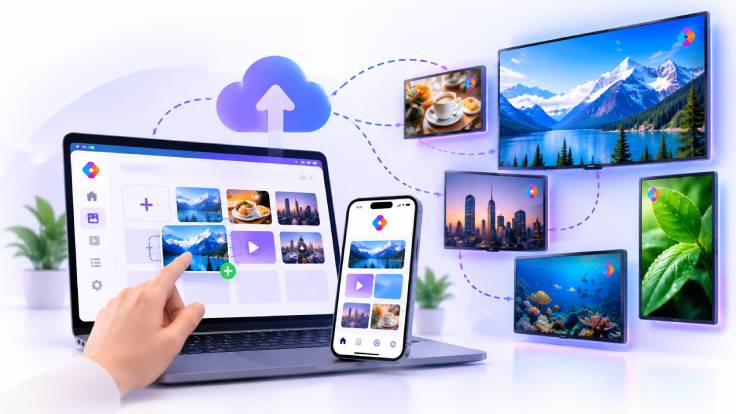
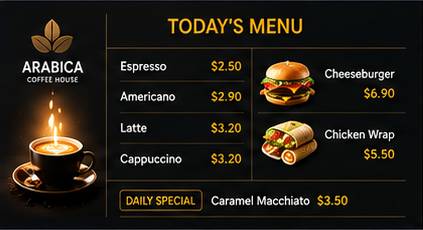
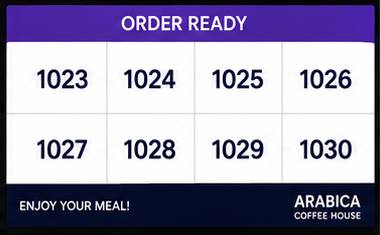
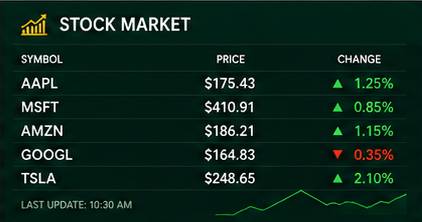
Fra mobilappen eller nettpanelet laster du opp bilder og videoer, lager spillelister og velger hvilket innhold som vises på hvilke skjermer.
Innholdet sendes til skjermene, og sendingen starter.
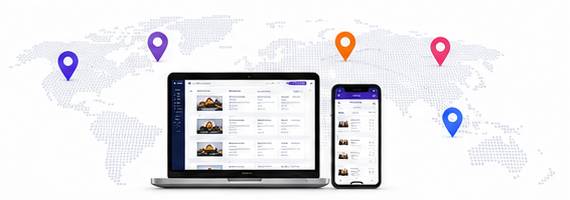
Du kan administrere én enkelt skjerm eller tusenvis av skjermer rundt om i verden fra samme sted.