

როგორ დააყენოთ?
დაიწყეთ მაუწყებლობა 4 მარტივ ნაბიჯში
TVMedia-ით დაწყება ადვილია. შექმენით ანგარიში, დააყენეთ მობილური აპი ტელეფონზე და TVMedia-ს აპი ეკრანზე. შემდეგ დაასკანერეთ ეკრანზე გამოჩენილი QR კოდი ტელეფონით და დააკავშირეთ ეკრანი თქვენს ანგარიშთან.
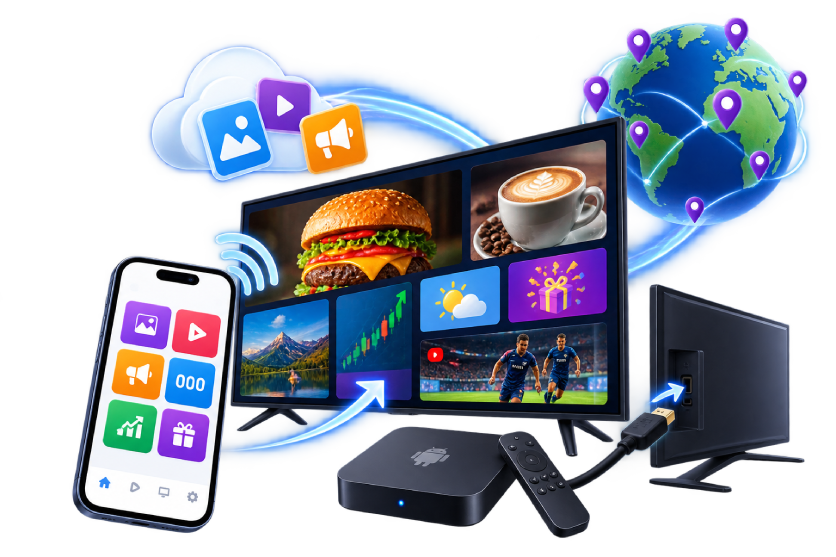
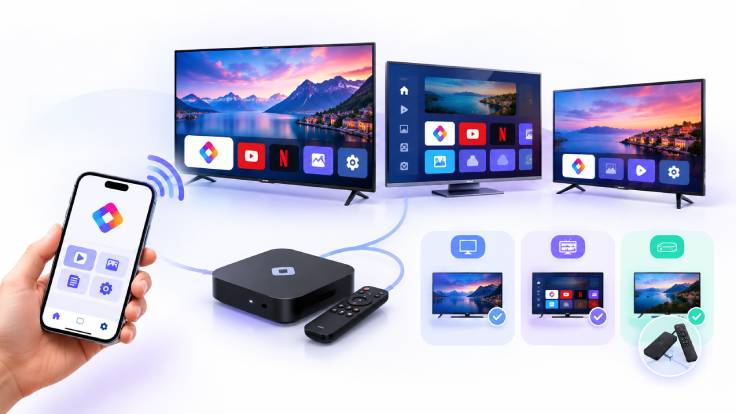
Android TV-ზე ან მხარდაჭერილ Samsung Smart TV-ებზე დამატებითი მოწყობილობა არ გჭირდებათ. თუ სხვა ტელევიზორს ან ეკრანს იყენებთ, დააერთეთ Android TV box და არსებული ეკრანი გამოიყენეთ TVMedia-თან.
ტექნიკური ცოდნა არ არის საჭირო. რთული დაყენება არ გაქვთ. რამდენიმე ნაბიჯში მზად ხართ ეთერისთვის.
დაყენება ამდენად ადვილია
განაცხადის შევსებისა და ანგარიშის შექმნის შემდეგ მიჰყევით ქვემოთ მოცემულ ოთხ ნაბიჯს, რომ ეკრანი TVMedia-ს დაუკავშიროთ და მაუწყებლობა დაიწყოთ.
-
ნაბიჯი 1
შექმენით TVMedia-ს ანგარიში
შეავსეთ განაცხადის ფორმა. ანგარიშის შექმნის შემდეგ შესვლის მონაცემები გამოგეგზავნებათ.
ამ მონაცემებით შედით TVMedia-ს მობილურ აპში და ვებ-პანელზე და მართეთ ეკრანები და კონტენტი.
უფასოდ დარეგისტრირდით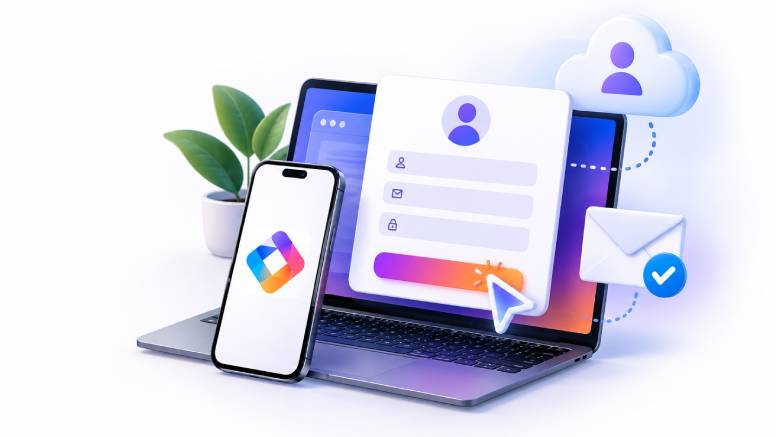
-
ნაბიჯი 2
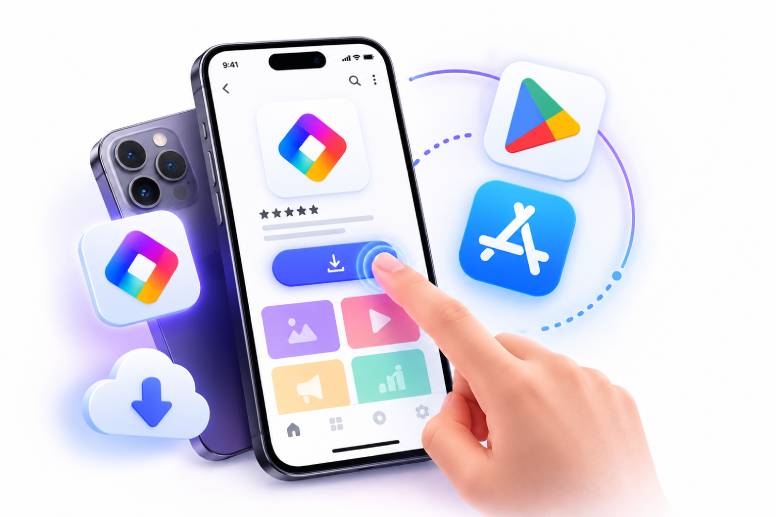
დააყენეთ მობილური აპი ტელეფონზე
დააყენეთ TVMedia-ს მობილური აპი Android-ზე ან iPhone-ზე და შედით ანგარიშის მონაცემებით.
მობილური აპიდან შეგიძლიათ ეკრანები ანგარიშთან დააკავშიროთ, კონტენტი მართოთ და ეკრანები დისტანციურად აკონტროლოთ.


-
ნაბიჯი 3
დააყენეთ TVMedia ეკრანზე
დააყენეთ TVMedia-ს აპი იმ ეკრანზე, საიდანაც გსურთ მაუწყებლობა. ეკრანის ტიპის მიხედვით აირჩიეთ ქვემოთ მოცემული მეთოდებიდან ერთ-ერთი.
Android TV გახსენით Google Play Store, იპოვეთ TVMedia-ს აპი და დააყენეთ პირდაპირ ტელევიზორზე. Samsung Smart TV TVMedia ძალიან მალე ხელმისაწვდომი იქნება Samsung Smart TV-ის აპების მაღაზიაშიც. Samsung TV-ის მომხმარებლები TVMedia-ს პირდაპირ ტელევიზორზე დააყენებენ. სხვა ტელევიზორები და ეკრანები თუ თქვენი ტელევიზორი არ არის Android TV ან მხარდაჭერილი Samsung Smart TV, ახალი ეკრანის ყიდვა არ გჭირდებათ. დააერთეთ Android TV box ნებისმიერ ტელევიზორს ან ეკრანს HDMI შეყვანით და დააყენეთ TVMedia-ს აპი box-ზე. თავსებად Smart TV-ებზე დამატებითი მოწყობილობა არ გჭირდებათ. სხვა ეკრანებზე შეგიძლიათ Android TV box გამოიყენოთ.
-
ნაბიჯი 4
დააკავშირეთ ეკრანი QR კოდით
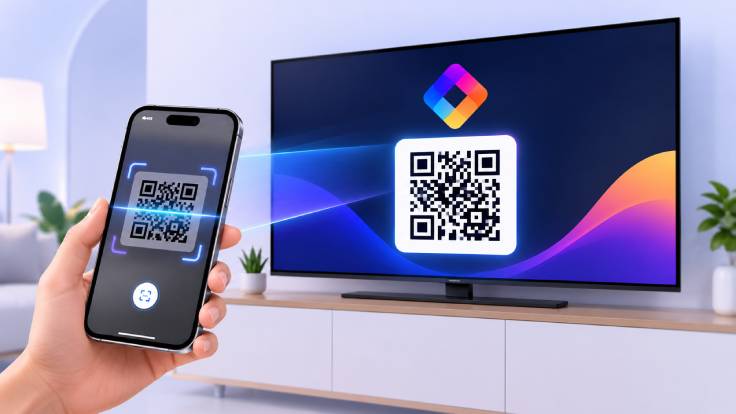
გახსენით TVMedia-ს აპი ეკრანზე. გამოჩნდება თქვენთვის შექმნილი QR კოდი.
გახსენით TVMedia-ს აპი ტელეფონზე და დაასკანერეთ ეკრანის QR კოდი. ეკრანი ავტომატურად დაემატება თქვენს ანგარიშს და მზად იქნება დისტანციური მართვისთვის.
დაასკანერეთ QR კოდი → დააკავშირეთ ეკრანი → მზად ხართ.
ამის შემდეგ
ატვირთეთ კონტენტი და დაიწყეთ მაუწყებლობა
თქვენი ეკრანი ახლა TVMedia-სთან არის დაკავშირებული.
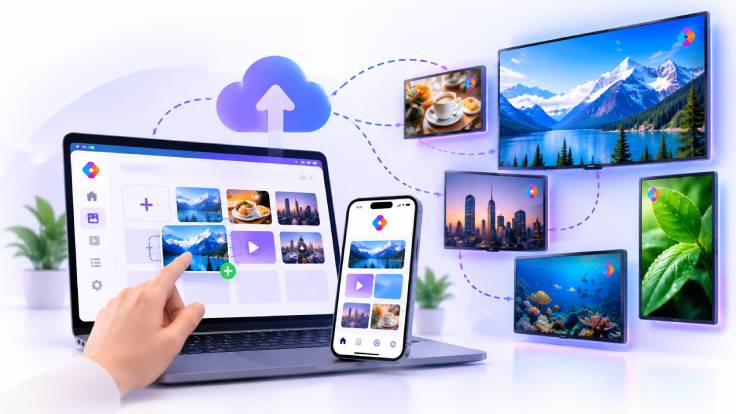
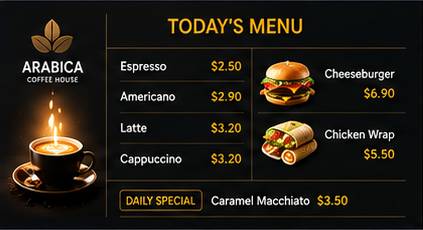
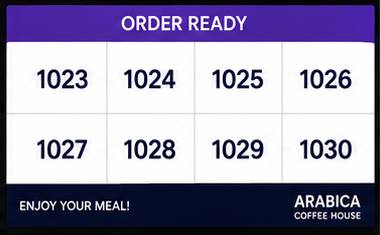
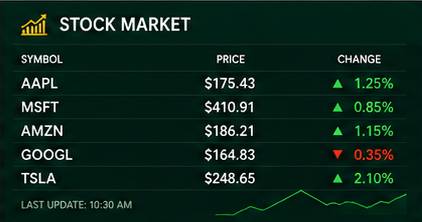
მობილური აპიდან ან ვებ-პანელიდან ატვირთეთ სურათები და ვიდეოები, შექმენით პლეილისტები და აირჩიეთ, რომელი კონტენტი რომელი ეკრანზე გაეშვას.
კონტენტი ეგზავნება თქვენს ეკრანებს და მაუწყებლობა იწყება.
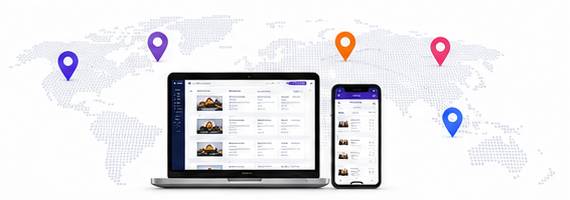
ერთი ეკრანის ან მსოფლიოს მასშტაბით ათასობით ეკრანის მართვა ერთი და იმავე ადგილიდან შეგიძლიათ.