

¿Cómo instalar?
Empieza a emitir en 4 pasos sencillos
Empezar con TVMedia es fácil. Crea tu cuenta, instala la app móvil en tu teléfono y la app TVMedia en tu pantalla. Luego escanea el código QR de la pantalla con el teléfono para conectarla a tu cuenta.
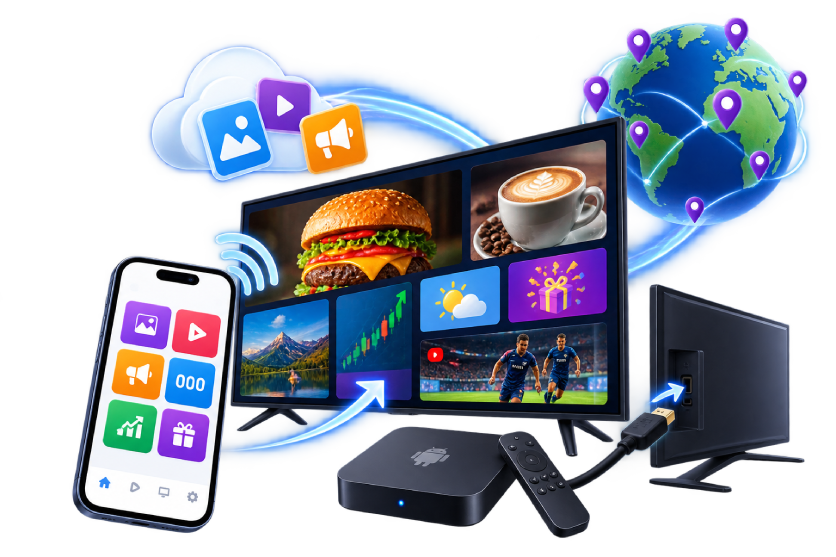
No hace falta ningún dispositivo extra en Android TV ni en los Samsung Smart TV compatibles. Si usas otro televisor o pantalla, conecta un box Android TV y aprovecha tu pantalla actual con TVMedia.
No se necesitan conocimientos técnicos. Sin una configuración compleja. En unos pocos pasos estás listo para emitir.
Así de fácil es la configuración
Cuando hayas solicitado y se haya creado tu cuenta, sigue los cuatro pasos de abajo para conectar tu pantalla a TVMedia y empezar a emitir.
-
Paso 1
Crea tu cuenta TVMedia
Rellena el formulario de solicitud. Cuando se cree tu cuenta, te enviamos tus datos de acceso.
Usa esos datos para entrar en la app móvil TVMedia y en el panel web, y gestiona tus pantallas y tu contenido.
Solicitar gratis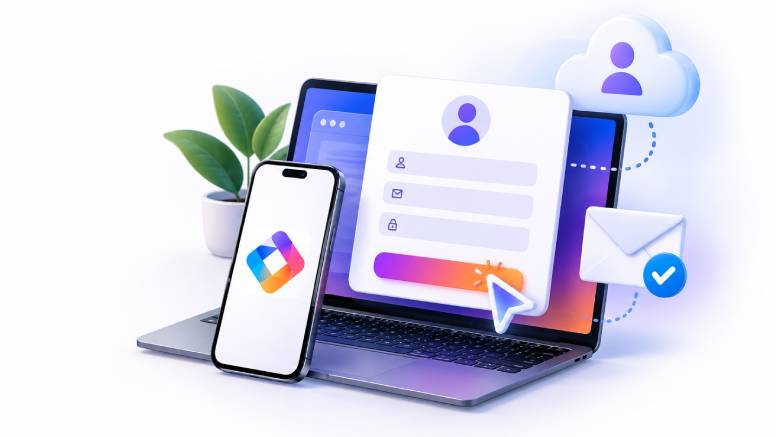
-
Paso 2
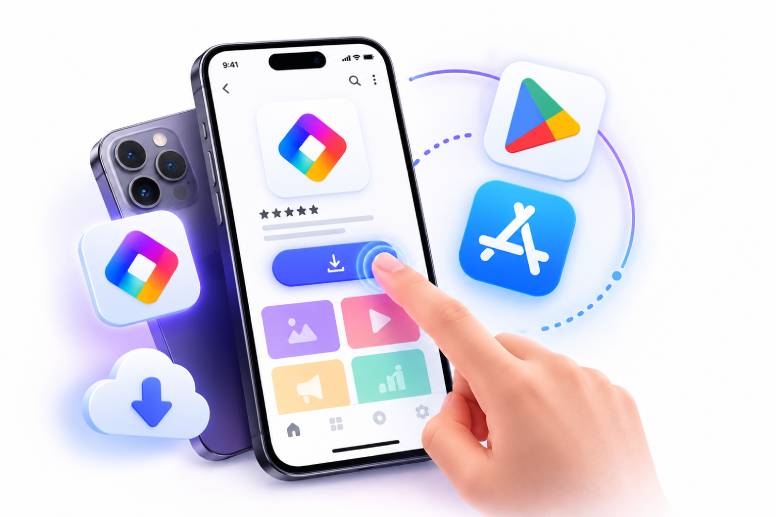
Instala la app móvil en tu teléfono
Instala la app móvil TVMedia en tu Android o iPhone e inicia sesión con tus datos de cuenta.
Desde la app móvil puedes conectar pantallas a tu cuenta, gestionar tu contenido y controlar tus pantallas a distancia.


-
Paso 3
Instala TVMedia en tu pantalla
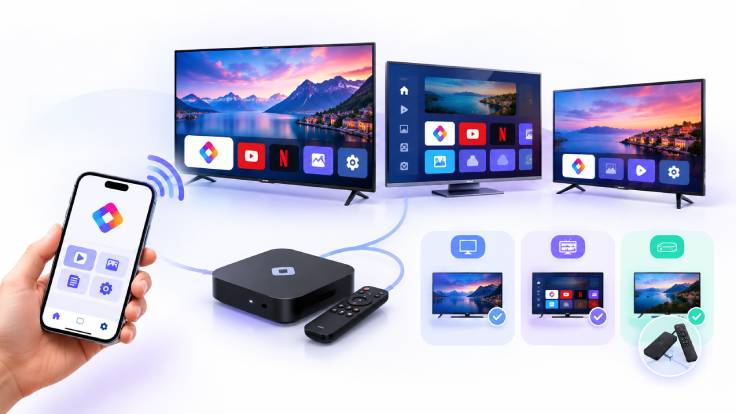
Instala la app TVMedia en la pantalla desde la que quieres emitir. Elige uno de los métodos de abajo según el tipo de pantalla.
Android TV Abre Google Play Store, busca la app TVMedia e instálala directamente en tu televisor. Samsung Smart TV TVMedia también estará disponible muy pronto en la tienda de apps de Samsung Smart TV. Los usuarios de Samsung TV podrán entonces instalar TVMedia directamente en sus televisores. Otros televisores y pantallas Si tu televisor no es un Android TV ni un Samsung Smart TV compatible, no necesitas comprar una pantalla nueva. Conecta un box Android TV a cualquier televisor o pantalla con entrada HDMI e instala la app TVMedia en el box. En Smart TV compatibles no hace falta ningún dispositivo extra. En otras pantallas puedes usar un box Android TV.
-
Paso 4
Conecta tu pantalla con un código QR
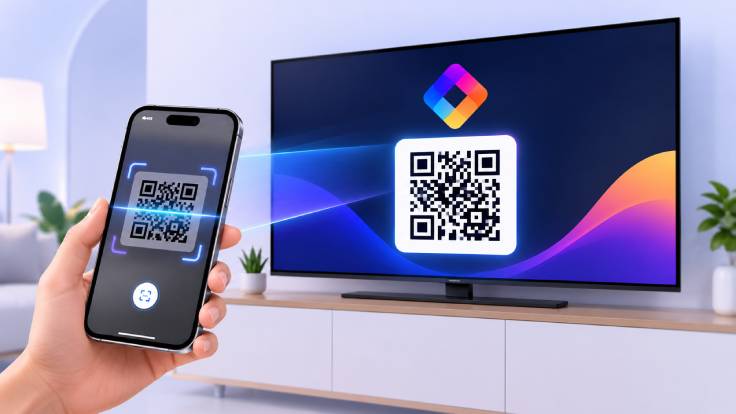
Abre la app TVMedia en tu pantalla. Aparecerá un código QR creado para ti.
Abre la app TVMedia en tu teléfono y escanea el código QR de la pantalla. Tu pantalla se añade a tu cuenta automáticamente y queda lista para gestionarla a distancia.
Escanea el código QR → Conecta tu pantalla → Ya está listo.
Después
Sube tu contenido y empieza a emitir
Tu pantalla ya está conectada a TVMedia.
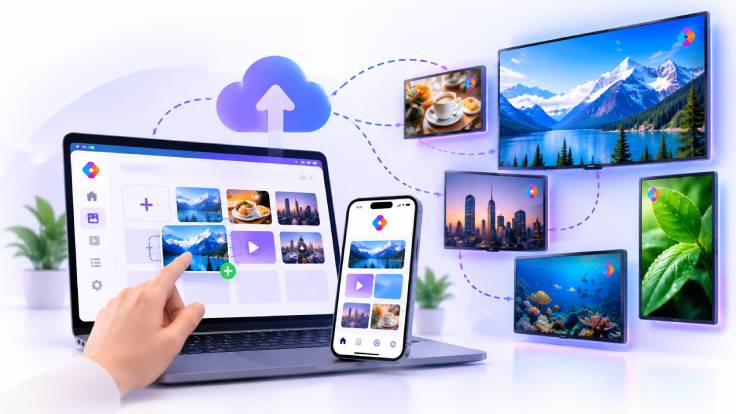
Desde la app móvil o el panel web, sube tus imágenes y vídeos, crea listas de reproducción y elige qué contenido se reproduce en cada pantalla.
Tu contenido se envía a tus pantallas y comienza la emisión.
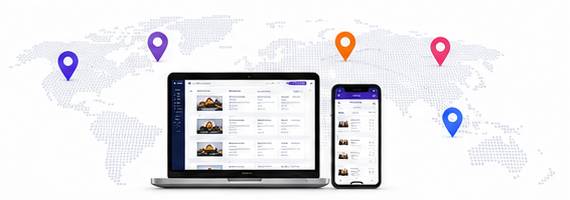
Puedes gestionar una sola pantalla o miles de pantallas en todo el mundo desde el mismo lugar.