

Wie installieren?
In 4 Schritten auf Sendung gehen
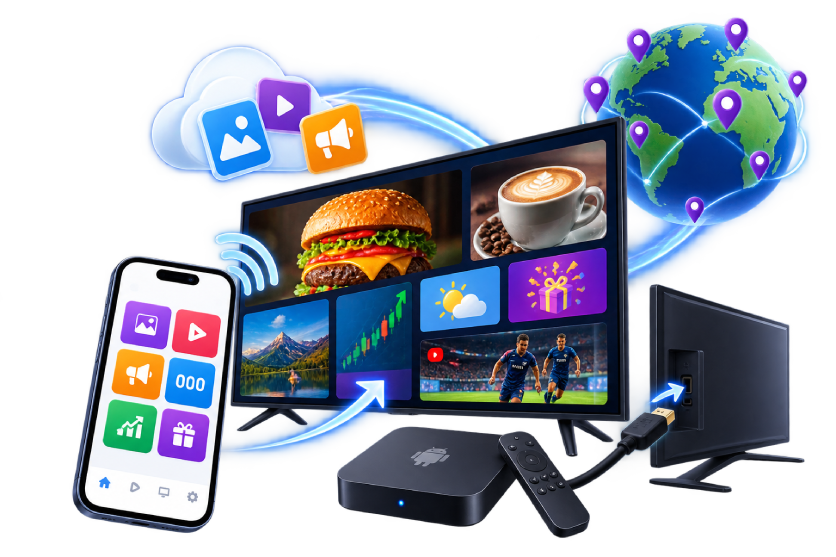
Mit TVMedia zu starten ist einfach. Legen Sie Ihr Konto an, installieren Sie die mobile App auf Ihrem Telefon und die TVMedia-App auf Ihrem Bildschirm. Scannen Sie danach den QR-Code auf dem Bildschirm mit dem Telefon und verbinden Sie ihn mit Ihrem Konto.
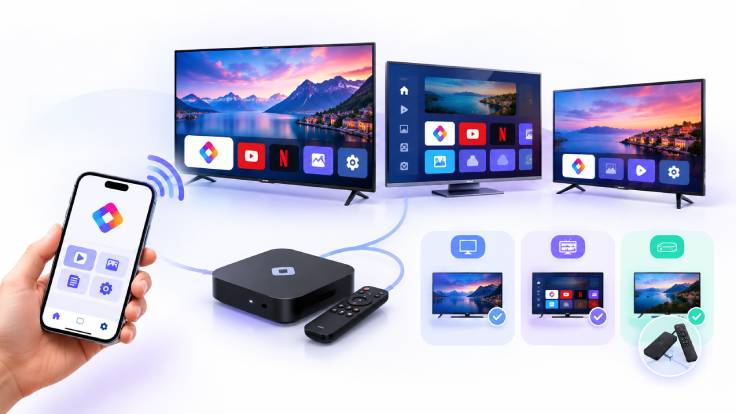
Auf Android TV oder unterstützten Samsung Smart TVs brauchen Sie kein Extra-Gerät. Nutzen Sie einen anderen Fernseher oder Bildschirm, schließen Sie eine Android-TV-Box an und verwenden Sie Ihren vorhandenen Bildschirm mit TVMedia.
Kein Fachwissen nötig. Keine komplizierte Installation. In wenigen Schritten sendebereit.
So einfach ist die Installation
Nach der Bewerbung und der Kontoerstellung verbinden Sie Ihren Bildschirm in den vier Schritten unten mit TVMedia und starten die Ausstrahlung.
-
Schritt 1
TVMedia-Konto anlegen
Füllen Sie das Formular aus. Nach der Kontoerstellung erhalten Sie Ihre Zugangsdaten.
Damit melden Sie sich in der TVMedia-App und im Web-Dashboard an und verwalten Bildschirme und Inhalte.
Kostenlos bewerben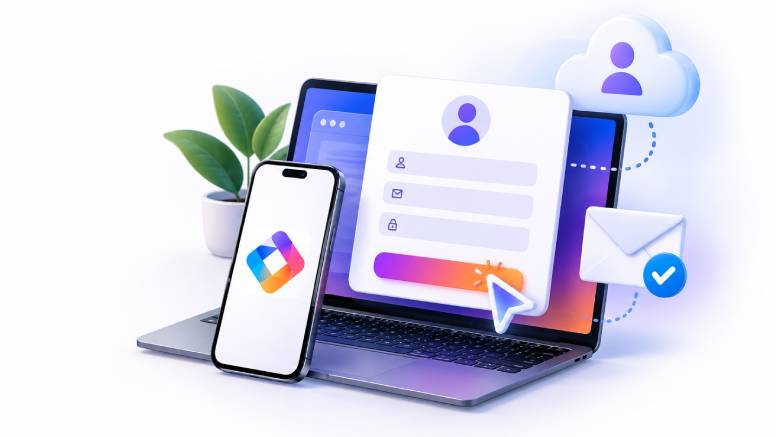
-
Schritt 2
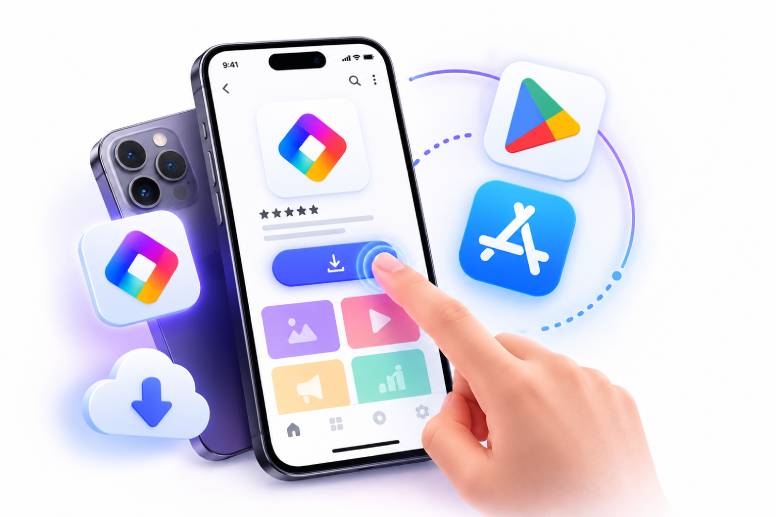
Mobile App auf dem Telefon installieren
Installieren Sie die TVMedia-App auf Ihrem Android- oder iPhone-Gerät und melden Sie sich mit Ihren Zugangsdaten an.
In der App verbinden Sie Bildschirme mit Ihrem Konto, verwalten Inhalte und steuern Bildschirme aus der Ferne.


-
Schritt 3
TVMedia auf dem Bildschirm installieren
Installieren Sie die TVMedia-App auf dem Bildschirm, über den Sie senden möchten. Wählen Sie je nach Gerätetyp eine der Methoden unten.
Android TV Öffnen Sie den Google Play Store, finden Sie die TVMedia-App und installieren Sie sie direkt auf dem Fernseher. Samsung Smart TV TVMedia wird sehr bald auch im Samsung-Smart-TV-App-Store verfügbar sein. Samsung-TV-Nutzer können TVMedia dann direkt auf dem Fernseher installieren. Andere Fernseher und Bildschirme Ist Ihr Fernseher kein Android TV und kein unterstützter Samsung Smart TV, müssen Sie keinen neuen Bildschirm kaufen. Schließen Sie eine Android-TV-Box an einen Fernseher oder Bildschirm mit HDMI an und installieren Sie TVMedia auf der Box. Auf kompatiblen Smart TVs ist kein Extra-Gerät nötig. Auf anderen Bildschirmen können Sie eine Android-TV-Box nutzen.
-
Schritt 4
Bildschirm per QR-Code verbinden
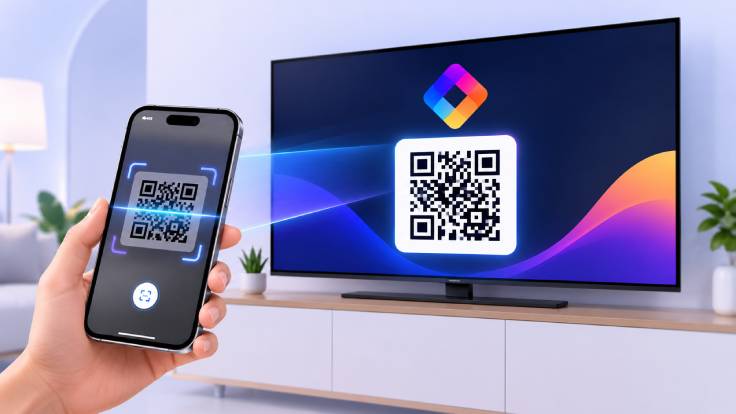
Öffnen Sie die TVMedia-App auf dem Bildschirm. Es erscheint ein QR-Code nur für Sie.
Öffnen Sie die TVMedia-App auf dem Telefon und scannen Sie den QR-Code. Der Bildschirm wird automatisch Ihrem Konto hinzugefügt und ist remote steuerbar.
QR-Code scannen → Bildschirm verbinden → Fertig.
Danach
Inhalte hochladen und senden
Ihr Bildschirm ist jetzt mit TVMedia verbunden.
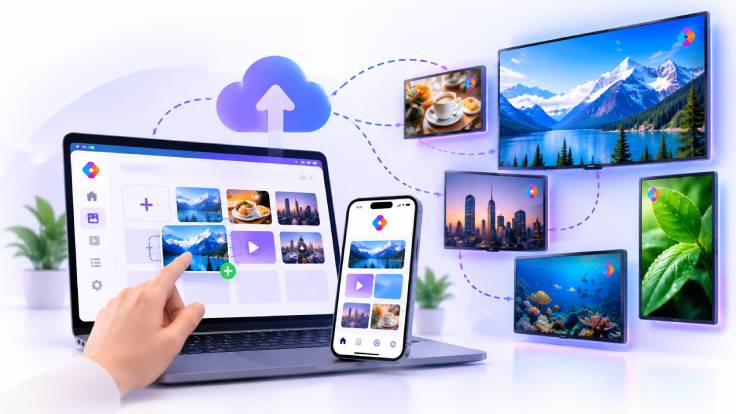
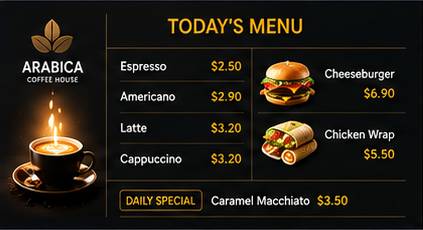
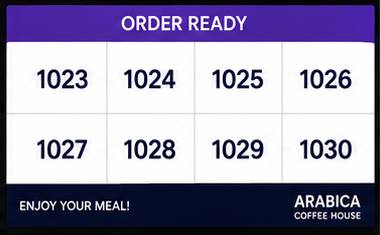
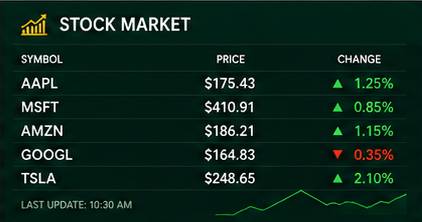
Laden Sie Bilder und Videos in der App oder im Web-Dashboard hoch, erstellen Sie Playlists und legen Sie fest, welche Inhalte auf welchen Bildschirmen laufen.
Ihre Inhalte werden an die Bildschirme gesendet und die Ausstrahlung beginnt.
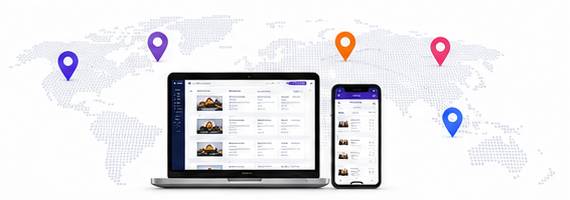
Sie können einen einzelnen Bildschirm oder Tausende Bildschirme weltweit am selben Ort verwalten.